
Carte personnalisée avec une photo et un texte - Notre premier Noël ensemble
2.26 €
Référence produit: 22968
Référence produit: 22968


Cela pourrait également vous intéresser...
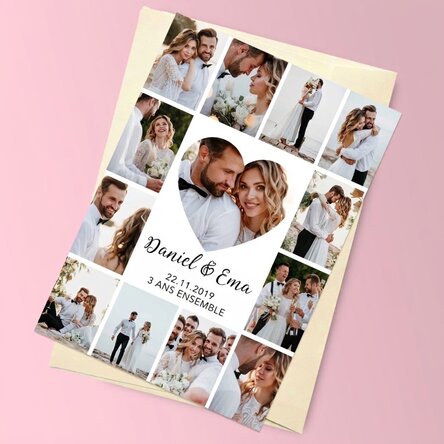


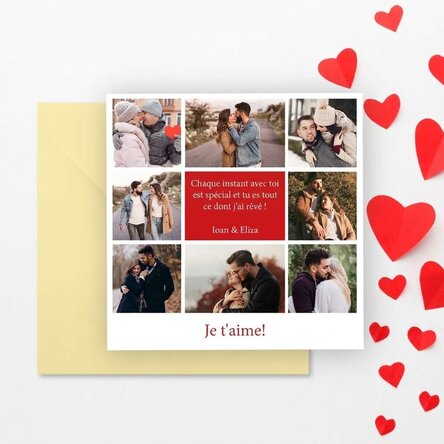


Description du produit
Rien n'est plus joyeux que l'esprit de Noël et la joie qui envahit tout le monde, petits et grands. Bien sûr, il ne faut pas oublier non plus que cette période de l’année est riche en cadeaux et en gestes merveilleux, qui nous permettent de goûter véritablement au bonheur. Chez StarGift, en plus du traditionnel « Joyeux Noël ! », nous avons une proposition à te faire. Nous savons que tu es sans doute très occupé à choisir des dizaines de cadeaux pour tous tes proches, mais notre proposition mérite que tu y consacres un instant.
Tout d’abord, Noël, c’est avant tout offrir du bonheur. Et le bonheur prend la forme de cadeaux, tous plus colorés, plus joyeux, plus utiles et plus désirés les uns que les autres. Mais il ne faut pas oublier une chose importante : l’émotion que procure la réception d’un cadeau est souvent plus importante que le cadeau lui-même.
C’est pourquoi une carte de vœux personnalisée, qui accompagnera tous vos cadeaux de Noël, est plus que recommandée si vous souhaitez apporter une touche personnelle à votre cadeau. Nous vous offrons la possibilité d’envoyer le plus beau message de Noël accompagné de votre photo préférée.
Que puis-je personnaliser ?
La carte de vœux peut être personnalisée avec une photo et un texte.
Comment procéder à la personnalisation ?
Étape 1 : Cliquez sur le bouton « Personnaliser ».
Étape 2 : Remplissez les champs de texte avec le message souhaité, choisissez la couleur du texte, puis cliquez sur le bouton « Confirmer ».
Étape 3 : Cliquez sur la photo d'exemple, puis sur le bouton vert en bas « Télécharger des photos » (les images seront enregistrées pour une utilisation ultérieure)
. Étape 4 : Sélectionnez les photos sur votre ordinateur, votre téléphone ou votre tablette. Le téléchargement commencera immédiatement.
Étape 5 : Choisissez la photo que vous souhaitez voir apparaître dans la section sélectionnée.
Étape 6 : Si nécessaire, vous pouvez modifier la photo en ajustant son positionnement, son zoom ou sa rotation.
Étape 7 : Lorsque vous êtes satisfait du résultat, cliquez sur le bouton « Confirmer ».
Étape 8 : Une fois les personnalisations terminées, cliquez sur le bouton « Terminer » et ajoutez le produit à votre panier.
Format - (environ 13,5 cm x 19 cm)
Tout d’abord, Noël, c’est avant tout offrir du bonheur. Et le bonheur prend la forme de cadeaux, tous plus colorés, plus joyeux, plus utiles et plus désirés les uns que les autres. Mais il ne faut pas oublier une chose importante : l’émotion que procure la réception d’un cadeau est souvent plus importante que le cadeau lui-même.
C’est pourquoi une carte de vœux personnalisée, qui accompagnera tous vos cadeaux de Noël, est plus que recommandée si vous souhaitez apporter une touche personnelle à votre cadeau. Nous vous offrons la possibilité d’envoyer le plus beau message de Noël accompagné de votre photo préférée.
Que puis-je personnaliser ?
La carte de vœux peut être personnalisée avec une photo et un texte.
Comment procéder à la personnalisation ?
Étape 1 : Cliquez sur le bouton « Personnaliser ».
Étape 2 : Remplissez les champs de texte avec le message souhaité, choisissez la couleur du texte, puis cliquez sur le bouton « Confirmer ».
Étape 3 : Cliquez sur la photo d'exemple, puis sur le bouton vert en bas « Télécharger des photos » (les images seront enregistrées pour une utilisation ultérieure)
. Étape 4 : Sélectionnez les photos sur votre ordinateur, votre téléphone ou votre tablette. Le téléchargement commencera immédiatement.
Étape 5 : Choisissez la photo que vous souhaitez voir apparaître dans la section sélectionnée.
Étape 6 : Si nécessaire, vous pouvez modifier la photo en ajustant son positionnement, son zoom ou sa rotation.
Étape 7 : Lorsque vous êtes satisfait du résultat, cliquez sur le bouton « Confirmer ».
Étape 8 : Une fois les personnalisations terminées, cliquez sur le bouton « Terminer » et ajoutez le produit à votre panier.
Format - (environ 13,5 cm x 19 cm)
Avis
Écrire un avis
Avis
Écrire un avis
Verified buyer
Carte personnalisée avec une photo et un texte - Notre premier Noël ensemble
A fost o experiență reușită , fără întârzieri sau defecte
Doina, Roumanie
Verified buyer
Carte personnalisée avec une photo et un texte - Notre premier Noël ensemble
Servicii eficiente, livrare rapidă, mai ales că aveam nevoie urgentă, deși nu specificasem acest aspect. Foarte mulțumită.
Ioana, Roumanie
Verified buyer
Carte personnalisée avec une photo et un texte - Notre premier Noël ensemble
Livrare prompta, comunicare excelenta!
Claudia Perez, Roumanie
Verified buyer
Carte personnalisée avec une photo et un texte - Notre premier Noël ensemble
Promtitudine
Dan, Roumanie
Verified buyer
Carte personnalisée avec une photo et un texte - Notre premier Noël ensemble
rapiditate, calitate, profesionalism
Cris, Roumanie
Verified buyer
Carte personnalisée avec une photo et un texte - Notre premier Noël ensemble
promtitudine
Dozsa, Roumanie


Paiement rapide via

 Bulgarie




 Roumanie


